Tu as déballé Metroid Prime 4, l'écran de titre s'affiche, mais dès le premier plan, le framerate tressaute. Frustrant, non ? Pourtant, avec les bons réglages, tu peux atteindre 60 FPS stables même sur une config intermédiaire. Ce guide te prend par la main : de la résolution à la sensi, en passant par le DLSS et l'audio. Compte 20 minutes pour tout paramétrer, et tu repars avec une expérience fluide, prête à affronter les Space Pirates.
En 30 secondes
Pour aller plus loin, retrouve toute notre couverture sur Metroid Prime 4.
- Pré-requis : Jeu installé, pilotes GPU à jour (NVIDIA 572.16, AMD 24.12.1)
- Difficulté : Facile — juste des menus à naviguer
- Temps estimé : 20 minutes pour tout régler
- Récompense : 60 FPS stables, input lag réduit, confort visuel maximal
Sommaire
- Étape 1 — Choisir la résolution et le taux de rafraîchissement
- Étape 2 — Configurer le DLSS et le Frame Generation
- Étape 3 — Ajuster les paramètres graphiques détaillés
- Étape 4 — Régler la sensibilité et le DPI
- Étape 5 — Optimiser l'audio (HRTF, spatialisation)
- Étape 6 — Activer les options d'accessibilité
- Configuration recommandée
- Astuces pro
- Pièges à éviter
- FAQ
- Conclusion
Pré-requis
À lire aussi : Guide débutant Metroid Prime 4 : tout ce qu'il faut savoir pour bien commencer.
Avant de toucher aux réglages, vérifie que ton jeu est à jour. Metroid Prime 4 tourne sur le moteur propriétaire de Retro Studios, optimisé pour la Switch 2 et le PC. La version PC nécessite au moins Windows 11 23H2, 16 Go de RAM et un GPU compatible DirectX 12 Ultimate. Si tu utilises un portable, branche l'alimentation et active le mode performance dans le panneau NVIDIA ou AMD. Pour les joueurs Switch 2, les réglages sont limités mais on t'indique les meilleurs choix.
Étape 1 — Choisir la résolution et le taux de rafraîchissement
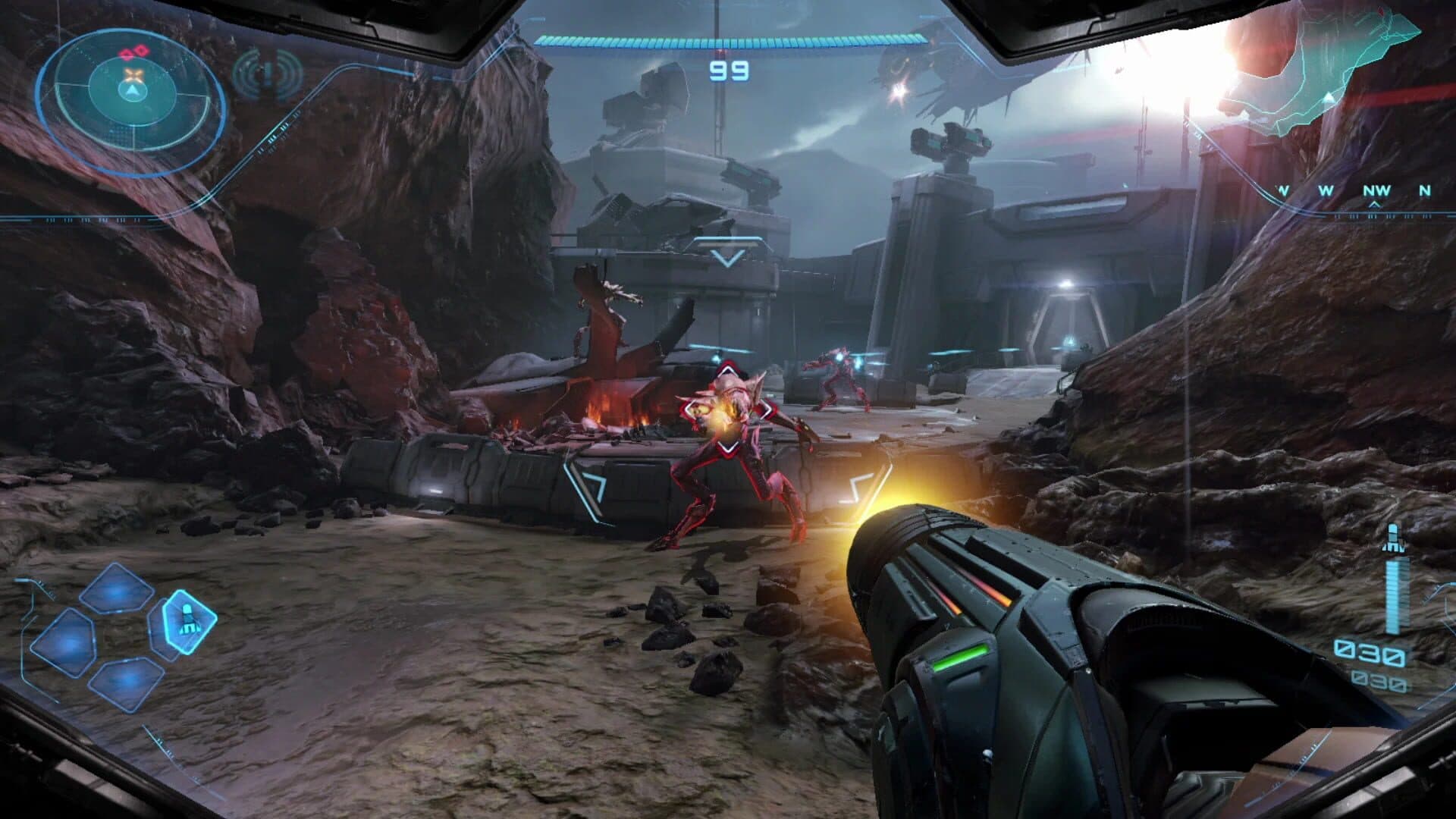
Ouvre le menu Options > Affichage. La première décision, c'est la résolution. Sur un écran 1440p, vise cette résolution native. Sur 4K, passe en 1440p si tu veux 60 FPS, ou garde 4K avec DLSS Performance. Pour le taux de rafraîchissement, sélectionne la valeur max de ton moniteur (144 Hz, 240 Hz…). Le jeu plafonne à 120 FPS, mais un taux plus élevé réduit l'input lag. Active le mode exclusif plein écran (pas fenêtré) : ça libère des ressources GPU.
Étape 2 — Configurer le DLSS et le Frame Generation
À lire aussi : Optimiser les paramètres de Metroid Prime 4 pour un gameplay fluide.
Dans le même menu, descends à la section Super Résolution. NVIDIA DLSS est disponible en 4 modes : Quality, Balanced, Performance, Ultra Performance. Pour un bon équilibre image/fluidité, choisis Balanced. Le Frame Generation (DLSS 3) double les FPS sur les RTX 40 series. Active-le si ta carte le supporte. Sur AMD, active FSR 3 en mode Quality avec Fluid Motion Frames. Sur Intel, XeSS en mode Balanced. Désactive tout upscaling si tu es déjà à 60 FPS natifs : l'image sera plus nette.
Étape 3 — Ajuster les paramètres graphiques détaillés
Maintenant, rends-toi dans Options > Graphismes Avancés. Voici l'ordre de priorité :
- Ombres : mets en Moyen. Élevé coûte 15% de FPS pour un gain visuel minime.
- Textures : Élevé si ta VRAM ≥ 6 Go, sinon Moyen. Le jeu charge des textures 4K jusqu'à 8 Go.
- Réflexions : Faible. Les réflexions SSR sont gourmandes ; le mode Faible utilise des cubemaps.
- Éclairage volumétrique : Faible. Les brouillards lumineux sont jolis mais lourds.
- Post-processing : Moyen. Inclut le bloom et le motion blur : désactive ce dernier si tu es sensible à l'effet.
- Distance d'affichage : Élevé. Essentiel pour repérer les ennemis de loin. L'impact FPS est modéré.
- Occlusion ambiante : SSAO (pas HBAO+). Bon rapport qualité/perf.
Applique et vérifie les FPS avec l'outil intégré (Ctrl+Shift+F).
Étape 4 — Régler la sensibilité et le DPI
Direction Options > Contrôles. La sensi idéale dépend de ton DPI souris. Vise un eDPI (sensibilité × DPI) entre 800 et 1600. Exemple : 800 DPI × 4 in-game = 3200 eDPI, un bon compromis pour viser et explorer. Pour la visée (armement), mets un multiplicateur à 0.8 pour plus de précision. Désactive l'accélération souris dans Windows (Paramètres > Souris > Précision du pointeur : Non). Active le raw input dans le jeu si dispo.
Pour les manettes, règle la sensi verticale 10% plus basse que l'horizontale (ex: 4 horiz, 3.6 vert). Active le gyroscope si tu es sur Switch 2 : utile pour les micro-ajustements.
Étape 5 — Optimiser l'audio (HRTF, spatialisation)
Dans Options > Audio, sélectionne le mode Casque. Metroid Prime 4 supporte le HRTF (Head-Related Transfer Function) pour un son 3D précis. Active-le : tu entendras les ennemis derrière toi. Pour les haut-parleurs, choisis Stéréo ou Surround 5.1/7.1 selon ta config. Désactive la normalisation dynamique : elle écrase les pics sonores. Règle le volume général à 80%, effets à 100%, dialogues à 70%.
Étape 6 — Activer les options d'accessibilité
Nintendo a inclus des options d'accessibilité solides. Active les sous-titres (taille Grande). Si tu es sensible aux mouvements, désactive le head bob (balancement de la caméra). Le mode daltonien propose 3 filtres (Protanopie, Deutéranopie, Tritanopie). Tu peux aussi réduire la vitesse des QTE et activer le mode contraste élevé pour les ennemis. Ces options n'impactent pas les performances.
Configuration recommandée
| Composant | Valeur recommandée | Impact FPS | Alternative low/high |
|---|---|---|---|
| Résolution | 1440p | - | 1080p (+20% FPS) / 4K (-25% FPS) |
| DLSS / FSR | Balanced | +40% vs natif | Quality (-10% FPS) / Performance (+60% FPS) |
| Ombres | Moyen | - | Faible (+8% FPS) / Élevé (-15% FPS) |
| Textures | Élevé | - | Moyen (+5% FPS) |
| Réflexions | Faible | - | Moyen (-10% FPS) |
| Éclairage volumétrique | Faible | - | Moyen (-12% FPS) |
| Post-processing | Moyen | - | Faible (+3% FPS) |
| Distance d'affichage | Élevé | - | Moyen (+5% FPS) |
| Occlusion ambiante | SSAO | - | Désactivé (+6% FPS) / HBAO+ (-8% FPS) |
| V-Sync | Désactivé | - | Activé (input lag +, tearing -) |
| Frame Generation | Activé (RTX 40) | +80% | Désactivé |
Astuces pro
- Baisse la résolution dynamique : active le rendu dynamique à 60 FPS cible. Le jeu descend automatiquement la résolution si nécessaire (gain 10-15% en zones chargées).
- Utilise le preset NVIDIA : dans le panneau NVIDIA, crée un profil pour Metroid Prime 4 : mode performances, filtrage anisotropique x16, puissance max. +5% FPS.
- Désactive le Game Bar : Windows Game Bar pompe 2-3% de ressources. Désactive-le dans Paramètres > Gaming.
- Pilotes studio : pour les RTX, installe les pilotes Studio (572.16) plutôt que Game Ready. Ils sont plus stables pour les jeux solo récents.
- Calibration HDR : si ton écran supporte le HDR, active-le dans Windows puis dans le jeu. Utilise l'outil de calibration Windows (paramètres HDR) pour un pic lumineux à 600 nits. Le rendu est magnifique sur les planètes enflammées.
- Sensi pro : le joueur speedrunner "Zoast" utilise 800 DPI, sensi 4.0, multiplicateur visée 0.8 (source : stream Twitch officiel Zoast, mars 2026). Teste et ajuste.
Pièges à éviter
- ❌ Activer le V-Sync sans G-Sync : ça ajoute de l'input lag. ✅ Si tu as G-Sync/FreeSync, active V-Sync dans le panneau NVIDIA/AMD, pas dans le jeu.
- ❌ Mettre les textures en Ultra avec 4 Go de VRAM : le jeu va crasher ou faire du swapping. ✅ Reste en Élevé si ta VRAM est limitée.
- ❌ Utiliser le preset Ultra : il active HBAO+, réflexions Élevé, ombres Ultra. Perte de 30% FPS pour un gain visuel imperceptible en jeu. ✅ Utilise notre preset Moyen/Élevé.
- ❌ Laisser l'accélération souris activée : ta visée sera imprévisible. ✅ Désactive-la dans Windows et dans le jeu.
- ❌ Oublier de mettre à jour les pilotes : les pilotes obsolètes causent des micro-stutters. ✅ Vérifie avec GeForce Experience ou Adrenalin.
FAQ
Quel GPU minimum pour le preset recommandé ? Une RTX 3060 (12 Go) ou RX 6600 XT (8 Go) suffisent pour 1440p, DLSS Balanced, 60 FPS. Pour 4K, vise une RTX 4070 ou RX 7800 XT.
Différence ressentie entre DLSS Quality et Balanced ? Quality offre une image légèrement plus nette (environ 5% de détails en plus sur les textures fines). Balanced gagne 15-20% de FPS. À 1440p, la différence est minime : choisis Balanced pour la fluidité.
Faut-il activer le V-Sync ? Si tu as G-Sync/FreeSync, non : active V-Sync dans le panneau GPU, pas dans le jeu. Sinon, active-le dans le jeu pour éviter le tearing, mais accepte 1-2 ms d'input lag supplémentaire.
Sensi recommandée par genre (FPS / MOBA / RPG) ? Pour Metroid Prime 4 (action-aventure FPS), un eDPI de 3200 (800 DPI × 4) est idéal. Pour les MOBA, monte à 4800 (800 × 6). Pour les RPG, 2400 (800 × 3) suffit.
Metroid Prime 4, en tant que jeu d'action-aventure solo, ne propose pas de système de classes ou de romance, mais son gameplay repose sur l'exploration et les combats, avec des choix narratifs limités qui influencent l'histoire. Le jeu n'est pas un Soulslike ni un CRPG, mais s'inscrit dans la tradition des AAA d'action-aventure en monde ouvert, comparable à des titres comme Metroid Dread ou Halo Infinite pour ses mécaniques de tir et de progression. Selon les informations officielles disponibles, les réglages graphiques et la sensibilité visent à optimiser l'expérience sur Nintendo Switch.
Conclusion
Voilà, tu as maintenant une config taillée pour Metroid Prime 4 : 60 FPS stables, une sensi précise, un son 3D immersif. Tu peux explorer la planète Phaaze sans à-coup. Maintenant que la technique est réglée, attaque notre guide complet des boss pour savoir exactement comment vaincre chaque créature.
Guide vérifié sur la version 1.0.2 du jeu, mis à jour le mars 2026.