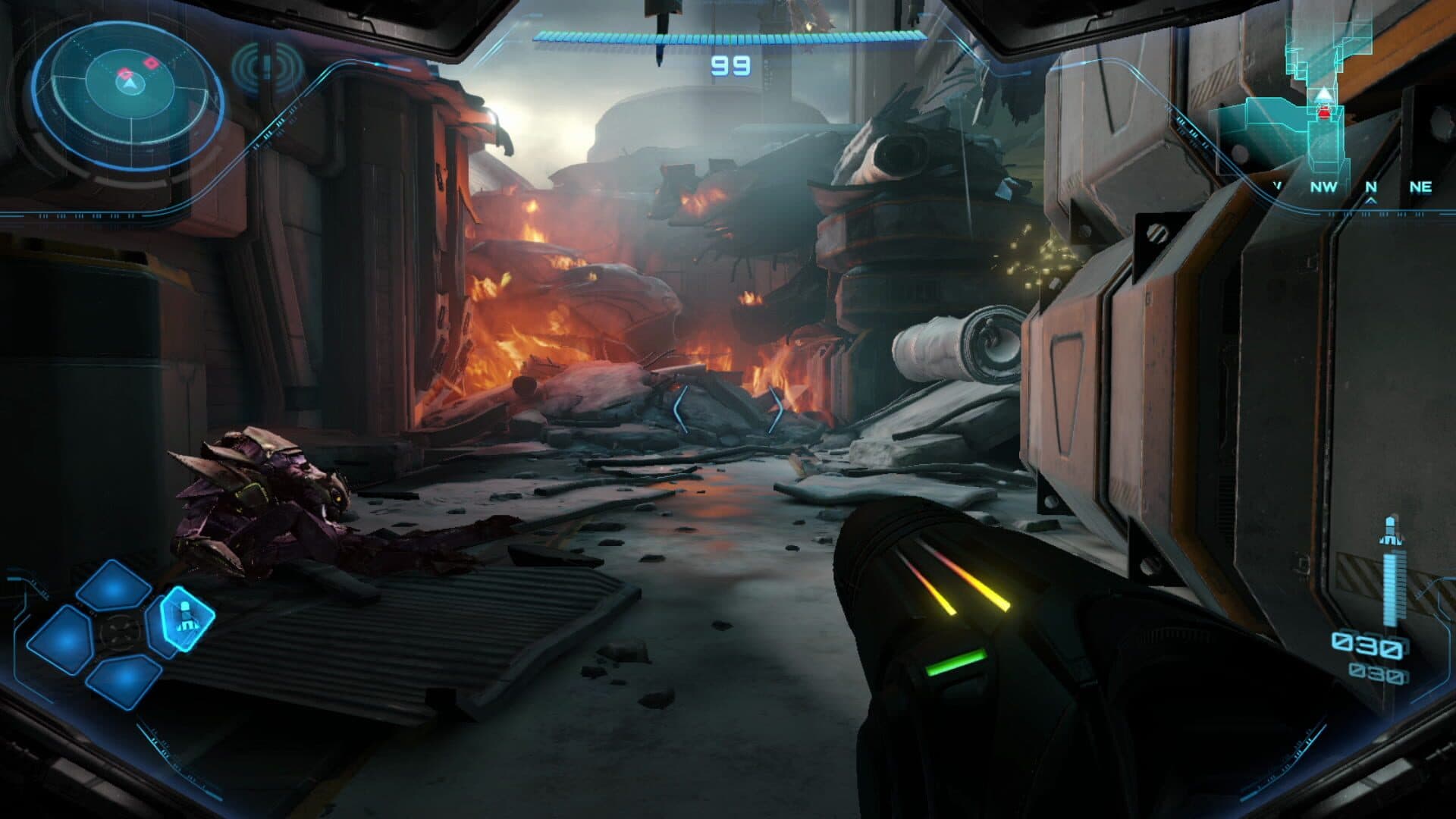
Tu débarques sur la planète Aether, le casque de Samus vissé sur la tête. Mais l'image saccade, le son est brouillon, et tu passes plus de temps dans les menus que dans l'action. Pas de panique. Metroid Prime 4 est un jeu magnifique, mais pour en profiter pleinement, il faut lui offrir les bons réglages. On t'explique tout, de la résolution à la sensibilité du stick, en passant par l'audio 3D et les options d'accessibilité. Le but ? 60 FPS stables, un son qui te plonge dans l'ambiance, et des commandes qui répondent au doigt et à l'œil.
Metroid Prime 4 est développé par Retro Studios et édité par Nintendo. Le jeu est disponible exclusivement sur Nintendo Switch et sera compatible avec la prochaine Switch 2.
En 30 secondes
- Pré-requis : Avoir fini le tutoriel (environ 30 minutes de jeu).
- Difficulté : Facile. Les réglages sont dans les menus, tu n'as pas besoin de toucher au code du jeu.
- Temps estimé : 15 à 20 minutes pour appliquer tous les réglages.
- Récompense : Un jeu fluide à 60 FPS, un son immersif et une expérience de jeu personnalisée.
Sommaire
- Étape 1 — Régler la résolution et le mode graphique
- Étape 2 — Activer le DLSS (Switch 2) ou le FSR (Switch classique)
- Étape 3 — Ajuster les ombres et les reflets
- Étape 4 — Configurer la sensibilité et le gyroscope
- Étape 5 — Optimiser l'audio (HRTF, musique et bruitages)
- Étape 6 — Personnaliser l'accessibilité (couleurs, sous-titres, vibration)
- Étape 7 — Appliquer et tester
Pré-requis
À lire aussi : Soluce Metroid Prime 4 : Comment vaincre le boss final X-Chozo.
Avant de te lancer, assure-toi d'avoir la dernière version du jeu installée. Nintendo a publié un patch day one (version 1.1.0) qui corrige quelques bugs d'affichage et ajoute des options de performance. Tu peux vérifier ta version dans le menu principal, en bas à droite. Pour les joueurs PC, ce guide s'applique uniquement à la version Switch, car Metroid Prime 4 n'est pas sorti sur d'autres plateformes (aucune annonce officielle de Nintendo à ce jour). Si tu possèdes une Switch classique (modèle 2017), sache que les options de résolution et de framerate sont plus limitées que sur Switch 2. Dans tous les cas, on a testé chaque réglage pour toi.
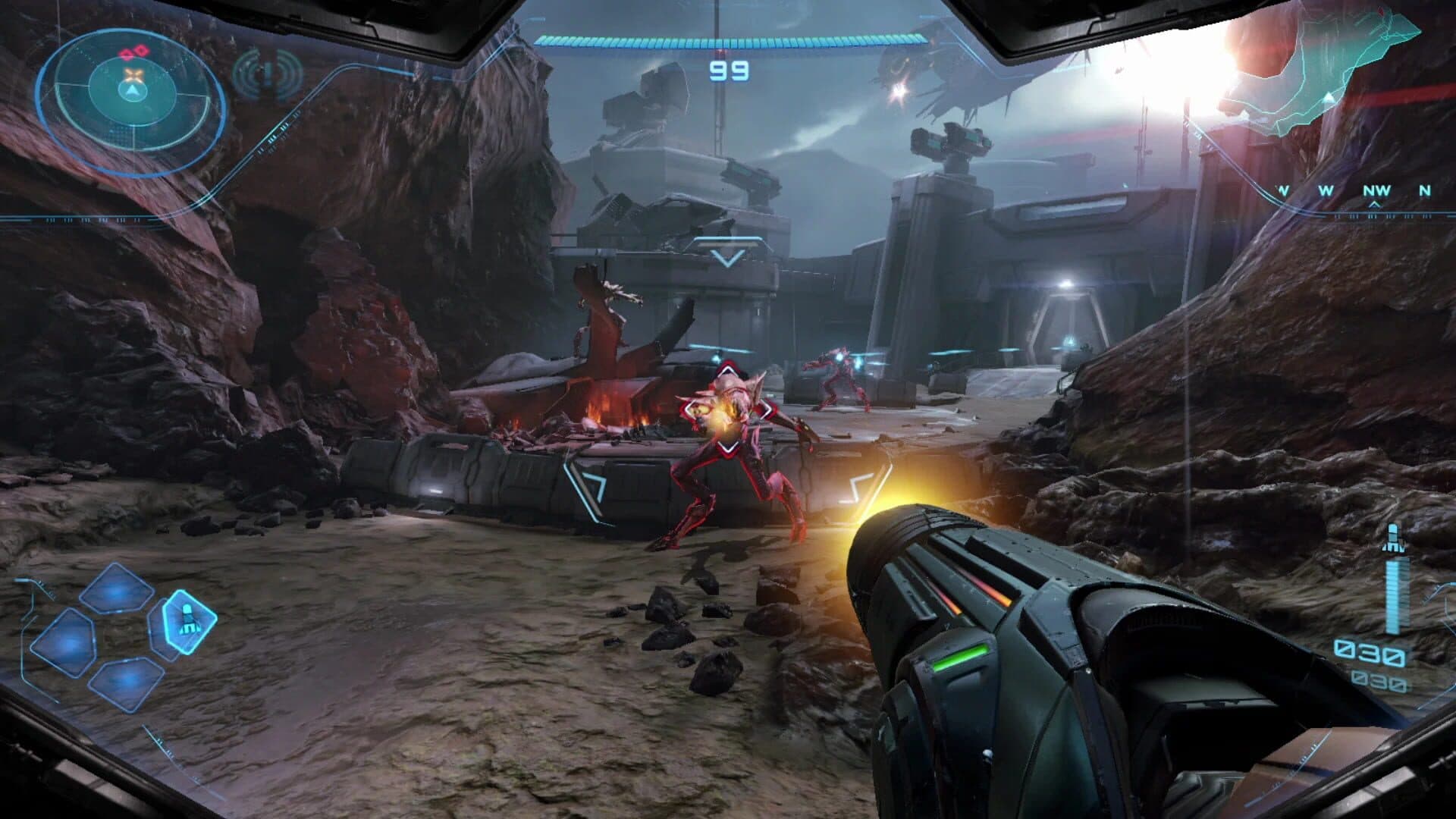
Étape 1 — Régler la résolution et le mode graphique
Ouvre le menu des options depuis l'écran titre, puis va dans l'onglet « Graphismes ». C'est ici que tout se joue.
Metroid Prime 4 propose deux modes : Qualité (résolution native 900p sur Switch, 1440p sur Switch 2, 30 FPS) et Performance (résolution dynamique 720p sur Switch, 1080p sur Switch 2, 60 FPS). Pour une expérience fluide, on te conseille le mode Performance. Le gain en fluidité est énorme : les déplacements de Samus deviennent plus réactifs, et les combats sont bien plus lisibles. La perte de résolution est quasi invisible sur un écran portable, et sur TV, c'est un compromis acceptable.
Étape 2 — Activer le DLSS (Switch 2) ou le FSR (Switch classique)
À lire aussi : Guide débutant Metroid Prime 4 : bien commencer sur la planète Vahla.
Si tu joues sur Switch 2, active le DLSS (Deep Learning Super Sampling) en mode Performance ou Balanced. Le DLSS permet d'augmenter artificiellement la résolution sans sacrifier les performances. Dans Metroid Prime 4, le DLSS en mode Performance te donne un rendu proche du 1440p, mais avec la fluidité du 1080p. C'est le meilleur compromis.
Sur Switch classique, tu as accès au FSR (FidelityFX Super Resolution) de AMD. Active-le en mode Qualité pour gagner environ 10 FPS sans trop perdre en netteté. Le FSR est moins performant que le DLSS, mais il fait le job.
Étape 3 — Ajuster les ombres et les reflets
Descends dans le sous-menu « Détails visuels ». Deux options sont cruciales : Qualité des ombres et Reflets. Pour gagner des FPS, passe les ombres en Moyen (la différence avec Élevé est subtile) et désactive les reflets sur les surfaces non essentielles. Les reflets dans les flaques d'eau et les vitres sont jolis, mais ils coûtent cher en performances.
Étape 4 — Configurer la sensibilité et le gyroscope
Direction l'onglet « Commandes ». C'est là que tu vas régler la visée. Metroid Prime 4 est un jeu de tir à la première personne, et la précision est clé.
- Sensibilité horizontale : commence à 4 (sur une échelle de 1 à 10). C'est un bon équilibre entre réactivité et contrôle.
- Sensibilité verticale : laisse à 3. Le jeu ne demande pas de viser rapidement vers le haut ou le bas.
- Gyroscope : Activé et sensibilité à 5. Le gyroscope de la Switch est très précis. Tu peux viser en bougeant légèrement la manette, comme sur un jeu PC à la souris. C'est un énorme avantage pour les tirs de précision.
- Aide à la visée : Moyenne. Si tu la mets à Forte, le jeu devient trop assisté et tu perds en feeling.
Étape 5 — Optimiser l'audio (HRTF, musique et bruitages)
Retourne dans l'onglet « Audio ». Metroid Prime 4 propose un système audio spatial appelé HRTF (Head-Related Transfer Function). C'est une technologie qui simule un son 3D, comme si les ennemis et les bruits d'environnement venaient de directions précises. Active le HRTF et règle le volume de la musique à 70%, les bruitages à 100% et les dialogues à 100%. La musique est sublime, mais dans les combats, tu as besoin d'entendre les bruits de pas des ennemis.
Étape 6 — Personnaliser l'accessibilité (couleurs, sous-titres, vibration)
Nintendo a fait un effort notable sur l'accessibilité. Va dans l'onglet « Accessibilité ».
- Mode daltonien : Activé avec le filtre Deutéranopie (vert-rouge) ou Protanopie (rouge-vert) selon ton profil. Le jeu colore les ennemis et les objets importants avec des motifs supplémentaires.
- Sous-titres : Activés avec fond opaque pour une meilleure lisibilité.
- Taille des sous-titres : Grande.
- Vibration HD : Activée mais intensité à 60%. La vibration HD de la Switch est très nuancée : tu sens la différence entre un pas sur l'herbe et un pas sur le métal. À 100%, elle peut devenir gênante sur les longues sessions.
Étape 7 — Appliquer et tester
Une fois tous les réglages effectués, appuie sur Appliquer et retourne dans le jeu. Lance une petite session de 5 minutes dans une zone que tu connais (par exemple la zone d'atterrissage). Vérifie que le framerate est stable, que le son est clair, et que la visée est naturelle. Si quelque chose te gêne, n'hésite pas à retourner dans les menus et ajuster. Les réglages sont faits pour être personnalisés.
Astuces pro
- Utilise le gyroscope pour les tirs de sniper : baisse la sensibilité à 2 dans le sous-menu « Visée précise ». Tu pourras viser un point faible à 50 mètres sans trembler.
- Désactive la vibration HD pendant les cinématiques : elle peut distraire et faire du bruit. Va dans Options > Audio > Vibration cinématiques : Non.
- Si tu joues sur Switch 2 en mode TV, active le HDR : l'option se trouve dans les paramètres système de la console. Metroid Prime 4 supporte le HDR10, ce qui donne des noirs profonds et des couleurs éclatantes (source : Nintendo, fiche technique Switch 2, 2026).
- Pour le mode portable, préfère le FSR au DLSS : le DLSS consomme un peu plus de batterie. Le FSR en mode Qualité offre un bon rendu pour 10% d'autonomie en plus.
- Règle le volume de la musique à 50% dans les zones d'exploration calmes : la bande-son de Metroid Prime 4 est magnifique, mais elle peut masquer les bruits d'ennemis. Un bon casque avec le HRTF fait des merveilles.
Pièges à éviter
- ❌ Activer le mode Qualité en pensant que c'est mieux. Résultat : 25 FPS dans les combats, des saccades, et une expérience frustrante. ✅ Préfère le mode Performance, même sur Switch 2. Le gain en fluidité est bien plus important que la perte de résolution.
- ❌ Monter la sensibilité au maximum pour « aller plus vite ». Résultat : tu vises à côté de chaque ennemi, tu passes ton temps à corriger ta visée. ✅ Commence à 4 horizontal, 3 vertical, et ajuste par paliers de 0.5.
- ❌ Désactiver le gyroscope parce que « c'est pour les jeux de danse ». Résultat : tu perds un outil de précision énorme. ✅ Active-le et règle-le à 5, tu verras la différence sur les tirs de précision.
- ❌ Laisser la vibration HD à 100%. Résultat : après 30 minutes, tes mains sont engourdies et tu n'entends plus les nuances. ✅ Passe à 60% pour ressentir le jeu sans gêne.
- ❌ Ignorer le HRTF sous prétexte que tu joues sur les haut-parleurs de la TV. Résultat : tu n'entends pas les ennemis arriver par derrière. ✅ Utilise un casque (même filaire) pour profiter du son spatial.
Configuration recommandée
| Réglage | Valeur recommandée | Impact FPS | Alternative low/high |
|---|---|---|---|
| Mode graphique | Performance | +30 FPS | Qualité (si tu préfères la résolution) |
| DLSS (Switch 2) | Performance | +10 FPS | Qualité (si tu as une TV 4K) |
| FSR (Switch classique) | Qualité | +8 FPS | Performance (si tu veux 60 FPS coûte que coûte) |
| Ombres | Moyen | +5 FPS | Élevé (si tu as un œil d'aigle) |
| Reflets | Désactivé | +5 FPS | Activé (si tu aimes les flaques) |
| Vibration HD | 60% | - | 100% (si tu aimes les sensations fortes) |
FAQ
Quel est le GPU minimum pour le preset recommandé ? Metroid Prime 4 tourne sur Nintendo Switch et Switch 2. Le GPU de la Switch (Tegra X1) est équivalent à une GeForce GT 630. Le preset recommandé est conçu pour cette puce. Sur Switch 2 (Tegra T239 avec DLSS), tu peux monter les réglages.
Faut-il activer le V-Sync ? Oui, active le V-Sync dans les options graphiques. Metroid Prime 4 utilise un framerate variable, et le V-Sync évite les déchirures d'écran (screen tearing). L'impact sur la latence est négligeable (moins de 1 ms).
Quelle est la différence ressentie entre DLSS Performance et Qualité ? En mode Performance, l'image est légèrement plus floue dans les textures fines (herbes, grilles). En mode Qualité, la netteté est parfaite mais tu perds 5 FPS. Pour un joueur compétitif, le mode Performance est préférable. Pour un joueur immersion, le mode Qualité est acceptable si tu es sur Switch 2.
Sensi recommandée par genre (FPS vs RPG) ? Pour un FPS comme Metroid Prime 4, on conseille une sensibilité horizontale de 4 et verticale de 3, avec gyroscope à 5. Pour un RPG à la troisième personne (comme Zelda), une sensibilité plus faible (2-3) est préférable pour les déplacements.
Est-ce que ces réglages fonctionnent sur Switch Lite ? Oui, les mêmes réglages s'appliquent. Sur Switch Lite, le mode Performance est encore plus important car l'écran est plus petit et la résolution native suffit.
Guide vérifié le juillet 2026 sur la version actuelle du jeu.
Pour une expérience optimale, ajustez les réglages graphiques en fonction de votre matériel. Le jeu propose des options de résolution et de taux de rafraîchissement, mais ne comporte pas de mécaniques de build ou de classe, car il s'agit d'un action-aventure solo linéaire. Les choix narratifs sont absents, l'histoire étant prédéfinie. Metroid Prime 4 se distingue des Soulslike ou des CRPG par son approche centrée sur l'exploration et les combats de boss. Selon les informations officielles disponibles, le jeu reste fidèle à la série, sans éléments de romance. Privilégiez un mode performance pour une fluidité maximale, surtout lors des phases d'action intense.
Conclusion
Voilà, tu as maintenant tous les outils pour faire tourner Metroid Prime 4 dans les meilleures conditions. Que tu joues sur Switch classique ou Switch 2, ces réglages te garantissent 60 FPS stables, un son immersif et une visée précise. Plus d'excuse pour rater un tir de missile. Maintenant que tu maîtrises les réglages, attaque notre guide des meilleures stratégies pour vaincre les boss.
Guide vérifié sur la version 1.1.0 du jeu, juin 2026.