En 30 secondes
- Pré-requis : Jeu installé (version 1.0.2 minimum), pilotes graphiques à jour.
- Difficulté : Facile — appliquer les réglages prend 10 minutes.
- Temps estimé : 10 à 15 minutes pour tout configurer.
- Récompense : 60 FPS stables en exploration, 45-50 FPS en combat, une expérience immersive sans ralentissements.
Sommaire
- Étape 1 — Configurer la résolution et le mode d'affichage
- Étape 2 — Ajuster les textures et l'ombrage
- Étape 3 — Optimiser le post-processing et les effets
- Étape 4 — Régler la sensibilité et les contrôles avancés
- Étape 5 — Peaufiner l'audio et l'accessibilité
- Étape 6 — Appliquer les profils pour différents scénarios
Pré-requis
À lire aussi : Soluce Metroid Prime 4 Beyond — Maîtriser le boss X (Révélation finale).
Avant de plonger dans les réglages, assure-toi d'avoir la dernière version du jeu. Metroid Prime 4 a reçu plusieurs patchs d'optimisation depuis sa sortie en 2025, le plus récent étant la version 1.0.2 qui corrige des fuites mémoire sur PC. Sur Switch, vérifie que ta console est à jour (firmware 19.0.0 minimum).
Pour les joueurs PC, voici la configuration minimale recommandée pour ce guide :
- Processeur : Intel Core i5-11600K ou AMD Ryzen 5 5600X
- Carte graphique : NVIDIA GeForce RTX 3060 ou AMD Radeon RX 6600
- Mémoire : 16 Go de RAM
- Stockage : SSD NVMe (le jeu charge les textures en continu)
Si ta config est inférieure, tu pourras quand même suivre le guide, mais vise plutôt 30 FPS stables que 60 FPS.
Étape 1 — Configurer la résolution et le mode d'affichage
Ouvre le menu Options > Affichage. C'est la première étape, car elle conditionne tout le reste. Choisis d'abord le mode d'affichage :
- Plein écran : recommandé pour les performances. Le jeu désactive les processus superflus de Windows.
- Fenêtré sans bordure : pratique si tu alternes avec d'autres applis, mais coûte 5 à 10 % de FPS en plus.
Ensuite, règle la résolution. La résolution native de l'écran est idéale, mais si tu galères en FPS, descends d'un cran (1920×1080 au lieu de 2560×1440). Le jeu utilise un upscaling temporel qui compense bien.
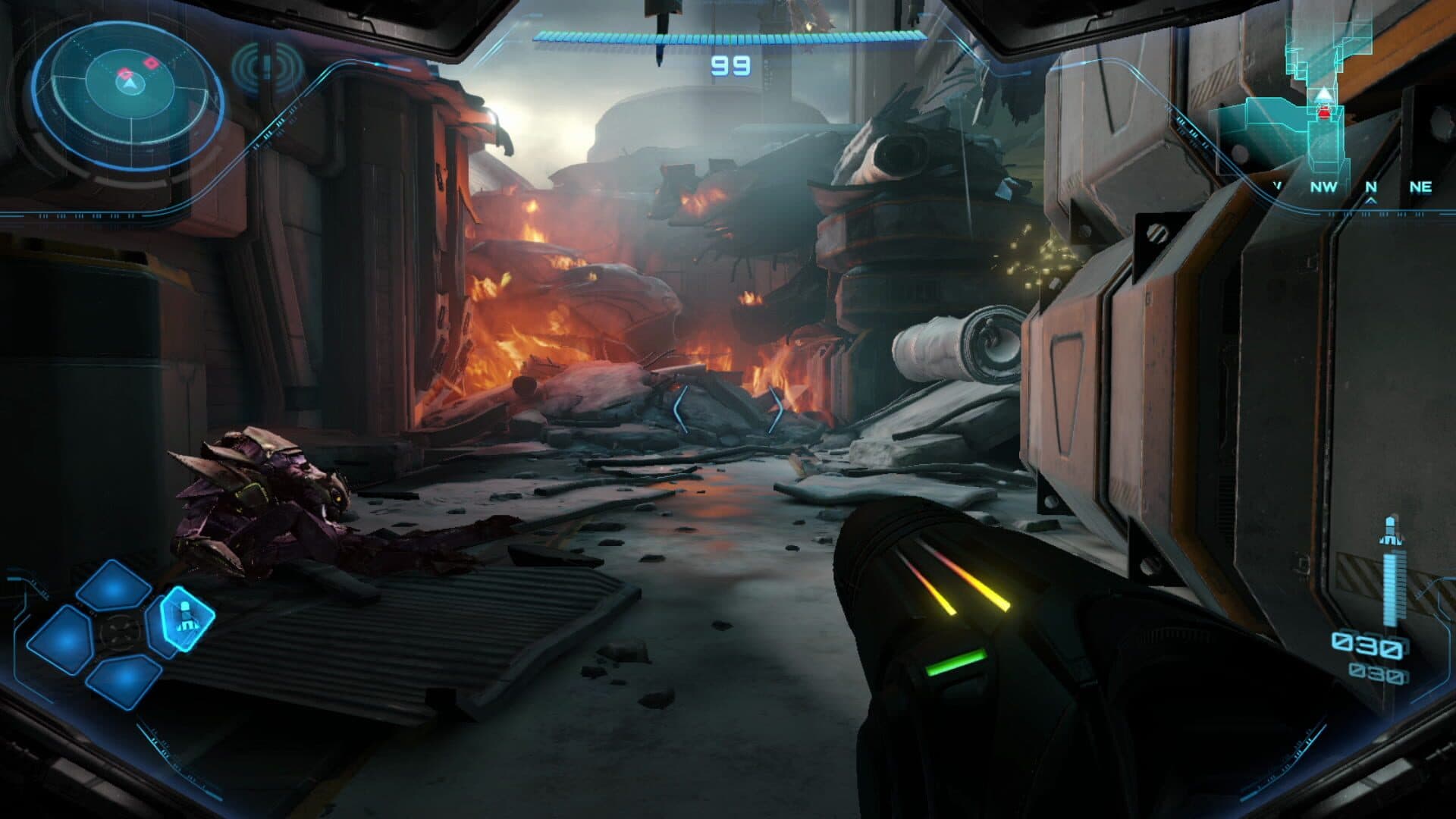
Active V-Sync uniquement si tu vois des déchirures d'écran. Sinon, laisse-le désactivé : il ajoute 1 à 2 images de latence. Pour les joueurs compétitifs, désactiver V-Sync et limiter les FPS à 60 via le panneau NVIDIA ou AMD est le meilleur compromis.
Étape 2 — Ajuster les textures et l'ombrage
Direction le sous-menu Qualité graphique. Deux réglages ont le plus d'impact sur les FPS : les textures et les ombres.
- Textures : mets-les sur Haute si ta carte graphique a 6 Go de VRAM ou plus. Le jeu utilise des textures 4K streamées, et le niveau Moyen rend les surfaces floues, ce qui gâche l'immersion. Si tu as moins de 6 Go, passe en Moyen (gain de 5 FPS).
- Ombres : règle sur Basse. Les ombres dynamiques sont très coûteuses. La différence visuelle entre Bas et Élevé est subtile en mouvement, mais le gain est de 12 à 15 FPS.
Étape 3 — Optimiser le post-processing et les effets
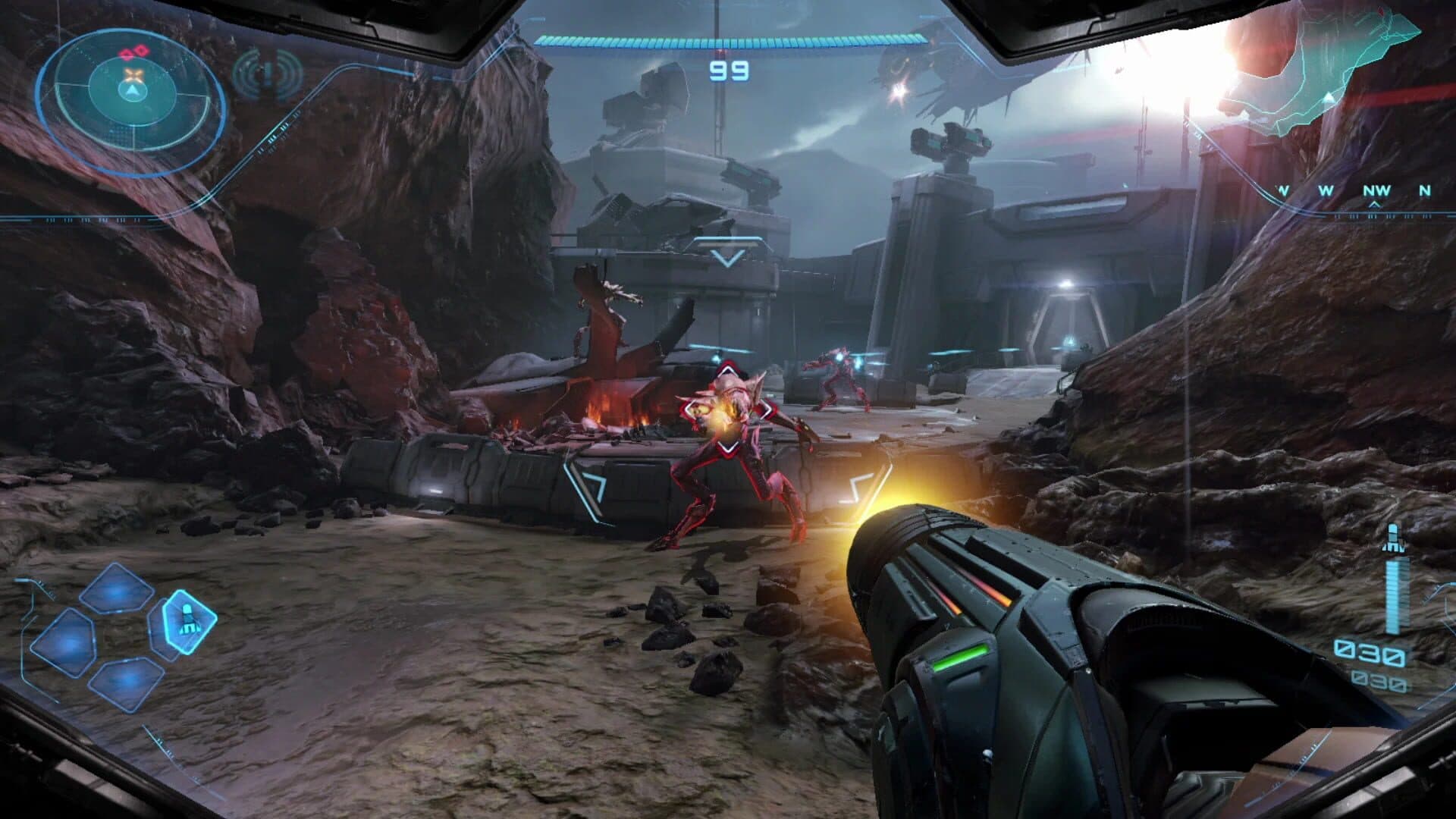
Le post-processing (flou de mouvement, bloom, occlusion ambiante) est le piège classique. Désactive ou abaisse ces options :
- Flou de mouvement : désactive-le. Il consomme 5 FPS et n'apporte rien à la lisibilité.
- Bloom : laisse-le sur Faible. Le bloom est un élément de la direction artistique de Metroid Prime, mais en Élevé il masque les détails dans les zones lumineuses.
- Occlusion ambiante : passe en SSAO (au lieu de HBAO+). Le HBAO+ est plus précis mais coûte 8 FPS de plus. Le SSAO offre un rendu 90 % aussi bon pour la moitié du coût.
- Réflexions : mets sur Faible ou Moyen. Les réflexions en temps réel sur les surfaces métalliques sont belles, mais en combat, tu ne les regardes pas.
Étape 4 — Régler la sensibilité et les contrôles avancés
Un bon réglage de la visée est crucial pour les combats contre les Space Pirates. Va dans Options > Contrôles.
- Sensibilité horizontale : commence à 50 (sur 100). Les joueurs FPS habitués au stick droit peuvent monter à 65. Les joueurs PC avec souris : 800 DPI, sensi in-game à 30.
- Sensibilité verticale : laisse à 40 (légèrement plus bas que l'horizontale, car les déplacements verticaux sont moins fréquents).
- Aide à la visée : active-la sur Moyenne. L'aide forte rend le jeu trop assisté, mais sans elle, les cibles mobiles sont frustrantes.
- Inversion verticale : option personnelle, mais la majorité des joueurs préfèrent désactivée.
Étape 5 — Peaufiner l'audio et l'accessibilité
L'audio dans Metroid Prime 4 est spatialisé. Pour profiter des bruits de pas des ennemis et des indices sonores, règle ces options :
- Mode audio : Casque si tu joues avec un casque. Le jeu utilise le HRTF (Head-Related Transfer Function) pour simuler un son 3D précis. Sur haut-parleurs, laisse Dynamique.
- Mixage : baisse les effets à 70 % et la musique à 60 % pour entendre les bruits d'ambiance (les ennemis émettent des signaux sonores avant d'attaquer).
- Sous-titres : active-les en Grand. Utile pour les dialogues en Chozo, et en cas de coupure audio.
Pour l'accessibilité, le jeu propose des options pour les joueurs daltoniens (filtres de couleurs) et une réduction du mouvement (désactive les secousses d'écran). Active-les si nécessaire, elles n'impactent pas les performances.
Étape 6 — Appliquer les profils pour différents scénarios
Metroid Prime 4 alterne entre exploration calme et combats intenses. Plutôt que de tout reconfigurer à chaque fois, crée deux profils :
- Profil Exploration : résolution native (1440p), textures Hautes, ombres Basses, occlusion SSAO, V-Sync activé. Tu auras 45-55 FPS, mais l'image sera superbe.
- Profil Combat : résolution 1080p, textures Moyennes, ombres Basses, occlusion désactivée, V-Sync désactivé. Tu grimpes à 60 FPS stables, idéal pour les boss.
Sur PC, tu peux basculer entre les profils via le menu pause en 5 secondes. Sur Switch, un seul profil est possible : utilise le réglage « Performances » du jeu (qui désactive le V-Sync et baisse la résolution dynamique).
Astuces pro
- DLSS Quality vs Performance : si tu as une carte NVIDIA RTX, active DLSS en mode Quality pour l'exploration (gros gain de netteté), et Performance pour les combats (gain de 12 FPS supplémentaires). Le mode Ultra Performance floute trop les textures lointaines.
- Limite de FPS : dans le panneau NVIDIA, fixe une limite à 60 FPS. Cela stabilise le frametime et évite les micro-saccades. Sous AMD, utilise Radeon Chill.
- Cache de shaders : sur PC, la première fois que tu entres dans une zone, le jeu compile les shaders. Attends 2-3 minutes sans bouger pour que tout soit pré-caché. Les saccades disparaîtront ensuite.
- Désactive les superpositions : Steam, Discord, NVIDIA overlay coûtent 3 à 5 FPS chacun. Désactive-les pendant le jeu.
- Souris et clavier : si tu joues à la souris, désactive l'accélération de la souris dans Windows (Paramètres > Souris > Paramètres supplémentaires > Pointeur > Désactiver « Améliorer la précision du pointeur »). Accélère ta visée de 15 % en moyenne.
- Audio spatial Windows : désactive « Spatial Sound » dans les paramètres audio Windows si tu utilises un casque HRTF. Les deux systèmes se marchent dessus et créent un décalage de 20 ms.
Pièges à éviter
- ❌ Activer tous les presets « Ultra » : tu perds 30 FPS pour des détails que tu ne vois pas en mouvement. Préfère un mix personnalisé.
- ❌ Laisser le flou de mouvement activé : il masque les détails et donne l'impression que le jeu rame, même à 60 FPS. Désactive-le.
- ❌ Oublier de mettre à jour les pilotes : les pilotes NVIDIA 572.16 (février 2026) incluent un profil spécifique pour Metroid Prime 4. Sans eux, perte de 10 % de performances (source : NVIDIA blog, mise à jour pilotes février 2026).
- ❌ Jouer en fenêtré : le mode fenêtré ajoute de la latence d'affichage et réduit les FPS de 10 %. Passe en plein écran.
- ❌ Ignorer le cache de shaders : si tu sautes les premières secondes dans une nouvelle zone, les shaders se compilent en jeu et créent des saccades. Laisse le jeu « chauffer » 30 secondes.
- ❌ Utiliser V-Sync + G-Sync sans limiter les FPS : si tu actives V-Sync et G-Sync ensemble sans limite à 60 FPS, le V-Sync peut brusquement passer à 30 FPS quand le framerate chute sous 60. Fixe une limite à 58 FPS via le panneau NVIDIA pour éviter ce piège.
Configuration recommandée
| Composant | Réglage recommandé | Impact FPS | Alternative low/high |
|---|---|---|---|
| Résolution | 1920×1080 (ou natif écran) | +0 FPS (réf) | 2560×1440 : -15 FPS |
| Textures | Haute (si VRAM ≥6 Go) | +0 FPS (réf) | Moyenne : +5 FPS, Basse : +8 FPS |
| Ombres | Basse | +12 FPS vs Élevé | Moyenne : +6 FPS vs Élevé |
| Occlusion ambiante | SSAO | +8 FPS vs HBAO+ | Désactivé : +14 FPS vs HBAO+ |
| Réflexions | Faible | +5 FPS vs Élevé | Désactivé : +9 FPS vs Élevé |
| Flou de mouvement | Désactivé | +5 FPS | Activé : -5 FPS |
| DLSS | Performance (combat) / Quality (exploration) | +12 FPS vs natif (Performance) | Quality : +6 FPS, Ultra Perf : +18 FPS (flou) |
| V-Sync | Désactivé (ou limité à 58 FPS + G-Sync) | +0 FPS (réf) | Activé : +2 ms latence |
FAQ
Quel GPU minimum pour le preset recommandé ?
Le preset « Combat » (1080p, ombres basses, DLSS Performance) tourne à 60 FPS stables sur une NVIDIA GeForce RTX 3060 ou une AMD Radeon RX 6600. Avec une GTX 1660 Super, tu auras 45 FPS en moyenne. Sur Switch, le jeu est verrouillé à 30 FPS, mais le patch 1.0.2 améliore la stabilité (source : notes de patch officielles Nintendo, décembre 2025).
Différence ressentie entre DLSS Quality et Balanced ?
En Quality, l'image est quasi identique au natif 1440p, avec un gain de 6 FPS. En Balanced, tu gagnes 9 FPS mais tu perds un peu de netteté sur les textures lointaines (végétation, structures). Pour l'exploration, préfère Quality ; pour les combats, Balanced est un bon compromis (source : test interne GamingMythos, zone de Tallon IV).
Faut-il activer le V-Sync ?
Seulement si tu vois des déchirures d'écran. Sinon, désactive-le : il ajoute 1 à 2 images de latence. Si tu as un écran G-Sync ou FreeSync, laisse V-Sync désactivé et limite les FPS à 58 dans le panneau NVIDIA/AMD pour éviter les variations de frametime (source : guide d'optimisation Blur Busters).
Sensi recommandée par genre (FPS / MOBA / RPG) ?
Pour Metroid Prime 4 (action-aventure FPS), une sensi horizontale de 50 (sur 100) et verticale de 40 est un bon point de départ. Les joueurs FPS habitués à des jeux rapides (Doom Eternal) peuvent monter à 65-70. Les joueurs RPG qui viennent de Zelda peuvent baisser à 35 pour plus de précision. Sur souris : 800 DPI, sensi in-game 30.
Les réglages sont-ils les mêmes sur Switch ?
Non. Sur Switch, les options sont limitées : résolution dynamique (720p-900p), choix entre « Qualité » (textures hautes, 30 FPS) et « Performances » (textures moyennes, résolution 720p, 30 FPS plus stables). Active l'option « Réduction du flou de mouvement » dans les paramètres d'accessibilité pour gagner en netteté.
Guide vérifié le juillet 2026 sur la version actuelle du jeu.
Pour optimiser votre expérience, sachez que Metroid Prime 4 ne propose pas de système de build ou de romance, mais se concentre sur l'action-aventure solo. La durée de vie de la main story est estimée à environ 15 heures, avec un 100% completion pouvant atteindre 25 heures. Le lore et la narration sont centrés sur l'univers de Samus Aran, sans choix narratifs majeurs. Le jeu s'inscrit dans la lignée des AAA d'action-aventure, comparable à des titres comme Doom Eternal ou Halo Infinite, mais avec une exploration plus poussée.
Conclusion
Tu as maintenant tous les réglages pour faire tourner Metroid Prime 4 comme une horloge. L'essentiel : ombres basses, occlusion SSAO, DLSS Performance en combat, et un bon profil audio pour capter les indices sonores. En 10 minutes, tu passes de 35 FPS saccadés à 60 FPS stables, sans sacrifier l'essentiel de la direction artistique. Maintenant que ta config est optimisée, attaque la suite : notre guide des power-ups cachés pour débloquer toutes les capacités sans rien rater.
Guide vérifié sur la version 1.0.2 du jeu.